
Ubuntu · KVM/QEMU · Windows 11
Crea una máquina virtual de Windows 11 acelerada por hardware en Ubuntu usando KVM/QEMU, virt-manager, firmware UEFI, TPM 2.0 virtual y drivers VirtIO.
- KVM/QEMU y virt-manager instalados en Ubuntu.
- Una VM de Windows 11 con UEFI y TPM 2.0.
- Disco y red VirtIO para mejor rendimiento.
- Windows listo para usar como sistema invitado.
Paso 1
Antes de comenzar
KVM utiliza las extensiones de virtualización del procesador para ejecutar máquinas virtuales con aceleración por hardware. QEMU proporciona el hardware virtual y libvirt/virt-manager facilitan su administración.
Requisitos de Windows 11 para una VM
- Firmware UEFI.
- TPM 2.0 virtual.
- Al menos 4 GB de RAM.
- 2 o más procesadores virtuales.
- 64 GB o más de almacenamiento.
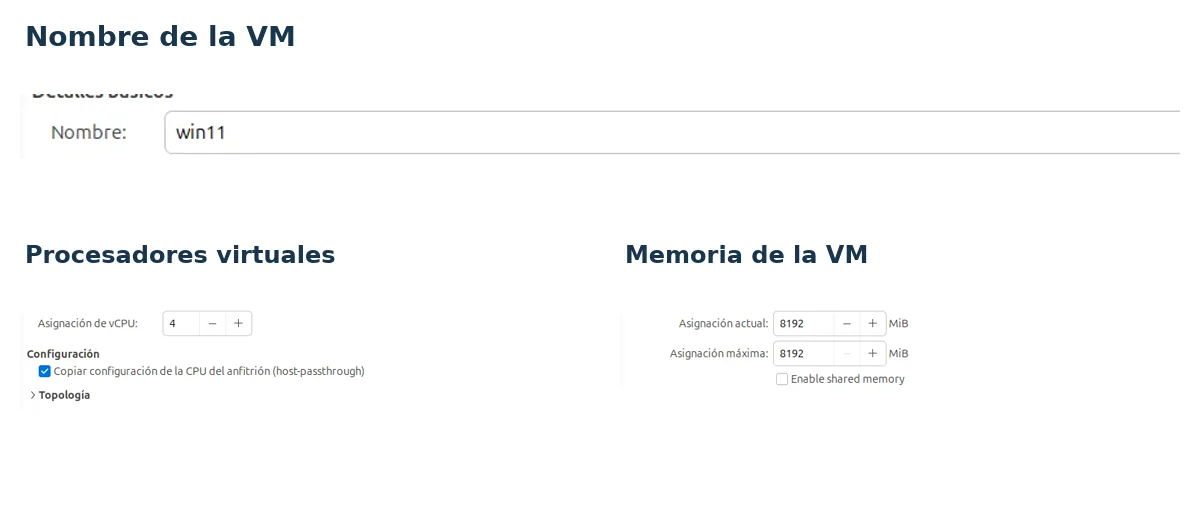
Usaremos 8 GB de RAM, 4 vCPU y un disco virtual de 80 GB. Puedes aumentar estos valores si tu equipo tiene suficientes recursos.
Necesitas
- Ubuntu con acceso
sudo. - Virtualización Intel VT-x o AMD-V habilitada en BIOS/UEFI.
- Una ISO oficial de Windows 11.
- La ISO de drivers VirtIO para Windows.
- Espacio libre suficiente para la VM.
Paso 2
Comprobar que KVM puede usar aceleración por hardware
Instala la utilidad de comprobación si todavía no está disponible:
sudo apt update && sudo apt install cpu-checkerDespués ejecuta:
kvm-okEl resultado esperado es parecido a:
INFO: /dev/kvm exists
KVM acceleration can be usedRevisa en el BIOS/UEFI que Intel Virtualization Technology (VT-x) o AMD-V/SVM esté habilitado. Después apaga y vuelve a encender el equipo.
Paso 3
Instalar KVM/QEMU, libvirt y virt-manager
sudo apt install qemu-kvm libvirt-daemon-system libvirt-clients virt-manager ovmf swtpm swtpm-toolsAñade tu usuario a los grupos de virtualización:
sudo usermod -aG libvirt,kvm $USERCierra sesión y vuelve a entrar para que se apliquen los grupos. Después comprueba:
groupsDeberías ver libvirt y kvm entre los grupos del usuario.
Paso 4
Preparar la ISO de Windows 11 y VirtIO
Windows 11
Entra en la página oficial de descarga de Windows 11 de Microsoft y utiliza la opción Download Windows 11 Disk Image (ISO) for x64 devices.
Esta guía está orientada a hosts x86_64, por lo que debes descargar la ISO x64. Guarda el archivo en una carpeta accesible para libvirt, por ejemplo ~/ISO/. No descargues ni enlaces copias de Windows alojadas en sitios de terceros.
VirtIO
Los drivers VirtIO permiten que Windows utilice dispositivos paravirtualizados de almacenamiento y red, que ofrecen mejor rendimiento que dispositivos completamente emulados.
La imagen oficial más reciente está disponible en:
Comprueba que ambas imágenes existen:
ls -lh ~/ISO/*.isoPaso 5
Crear la máquina virtual en virt-manager
Abre Virtual Machine Manager desde el menú de aplicaciones o ejecuta:
virt-manager- Pulsa Create a new virtual machine.
- Selecciona Local install media (ISO image or CDROM).
- Selecciona la ISO de Windows 11.
- Si virt-manager no detecta automáticamente el sistema, elige Windows 11 o el perfil de Windows más reciente disponible.
- Asigna 8192 MiB de RAM y 4 CPU.
- Crea un disco virtual de 80 GB.
- Marca Customize configuration before install.
- Escribe un nombre descriptivo, por ejemplo
win11, y pulsa Finish.
Asignar 80 GB no significa necesariamente que el archivo ocupe 80 GB inmediatamente. QCOW2 permite aprovisionamiento dinámico.
Paso 6
Configurar UEFI, chipset Q35 y TPM 2.0
Antes de iniciar la instalación revisa la configuración de la VM.
Overview
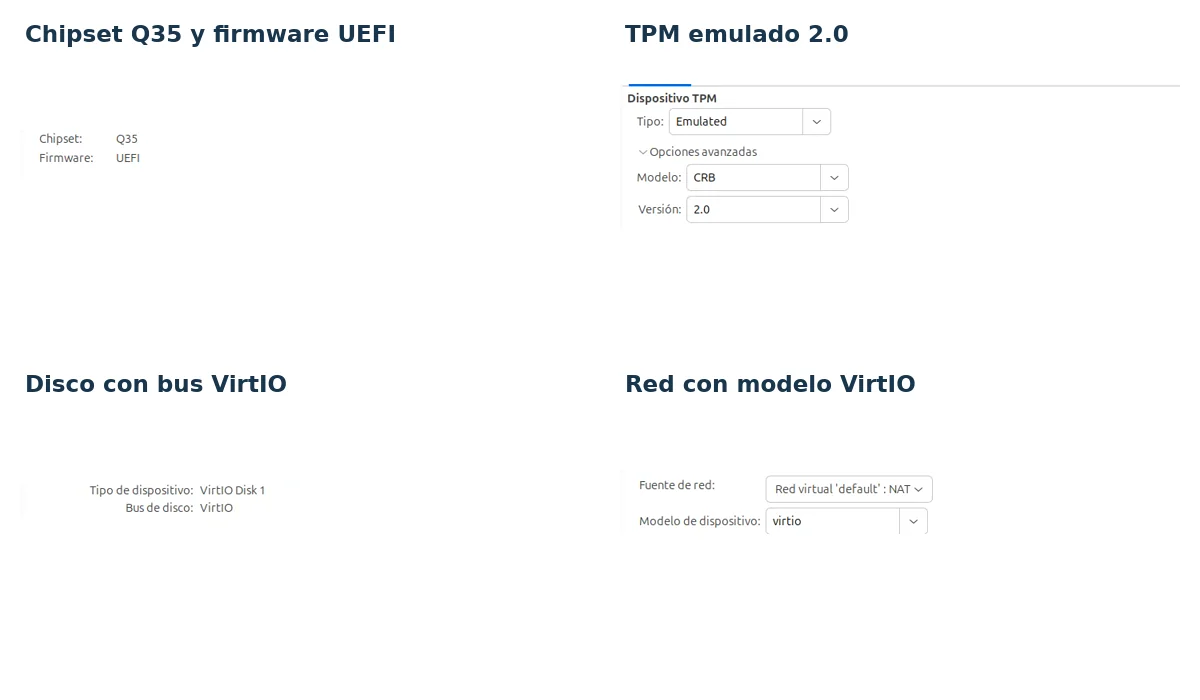
- Chipset/Machine type: Q35.
- Firmware: UEFI x86_64 con soporte Secure Boot cuando esté disponible.
TPM
- Pulsa Add Hardware.
- Selecciona TPM.
- Type: Emulated.
- Model: CRB.
- Version: 2.0.
- Pulsa Finish.
swtpm emula un TPM 2.0 para el sistema invitado.
Paso 7
Configurar disco, red y la ISO VirtIO
Disco principal
Selecciona el disco virtual y usa VirtIO como bus. Esto mejora el rendimiento, pero Windows necesitará el driver VirtIO durante la instalación para detectar el disco.
Red
En la interfaz de red utiliza el modelo virtio. La red default de libvirt normalmente ofrece NAT y permite que Windows tenga acceso a Internet sin configurar un bridge manual.
Añadir la ISO de drivers
- Pulsa Add Hardware → Storage.
- Selecciona Select or create custom storage.
- Busca
virtio-win.iso. - Device type: CDROM.
- Bus: SATA.
- Pulsa Finish.
Al arrancar tendrás dos unidades virtuales: una con Windows 11 y otra con los drivers VirtIO.
Paso 8
Instalar Windows 11
Inicia la VM y sigue el instalador de Windows. Cuando llegues a ¿Dónde quieres instalar Windows?, es posible que no aparezca ningún disco porque el controlador VirtIO todavía no está cargado.
- Pulsa Cargar controlador.
- Selecciona Examinar.
- Abre la unidad correspondiente a
virtio-win.iso. - Para un disco con bus VirtIO busca
viostor\w11\amd64. - Selecciona el driver compatible y pulsa Siguiente.
- El disco virtual debería aparecer.
- Selecciona el espacio no asignado y continúa con la instalación.
Si configuraste un controlador VirtIO SCSI en lugar del bus VirtIO directo, normalmente deberás cargar el driver de vioscsi\w11\amd64.
Paso 9
Instalar todos los drivers VirtIO dentro de Windows
Después de llegar al escritorio, abre el Explorador de archivos y entra a la unidad virtio-win.
Ejecuta el instalador de herramientas del invitado, normalmente llamado:
virtio-win-guest-tools.exeEste instalador puede añadir los controladores de red, almacenamiento, balloon y otros componentes VirtIO disponibles para la VM.
Después reinicia Windows y abre Administrador de dispositivos para comprobar que no queden dispositivos importantes sin controlador.
Windows detecta el disco VirtIO, tiene conexión de red y el Administrador de dispositivos no muestra errores relevantes.
Paso 10
Uso diario y ajustes recomendados
Iniciar la VM desde terminal
virsh start win11Apagado limpio
virsh shutdown win11Ver las máquinas virtuales
virsh list --allRecursos
No asignes toda la RAM o todos los núcleos del host a Windows. Ubuntu necesita recursos propios para seguir respondiendo con normalidad.
Snapshots y copias de seguridad
Antes de cambios importantes en Windows, considera crear un snapshot o una copia del disco QCOW2 con la VM apagada. Un snapshot no sustituye una copia de seguridad independiente.
Listo
Windows 11 ya está funcionando sobre KVM/QEMU
Ahora tienes una VM con aceleración KVM, UEFI, TPM 2.0 y dispositivos VirtIO. Esta configuración es adecuada para Office, pruebas de software y aplicaciones que necesites mantener separadas de Ubuntu.